OMOSEN+[主線プラス] トゥーンシェーダー
「OMOSEN+」をご利用いただきありがとうございます。
本アドオンは、Blenderでのトゥーンレンダリングを最短工程で実現、管理するためのツールセットです。
注意
※v2.0.0でEevee/Cyclesレンダリング対応となりました。
※本リリースはBlender 5.x を対象としています。他のバージョンでの動作は未確認です。
※評価版につきXでのフォロワーの方限定公開です。
※適用ファイルは必ずバックアップをお取りください。
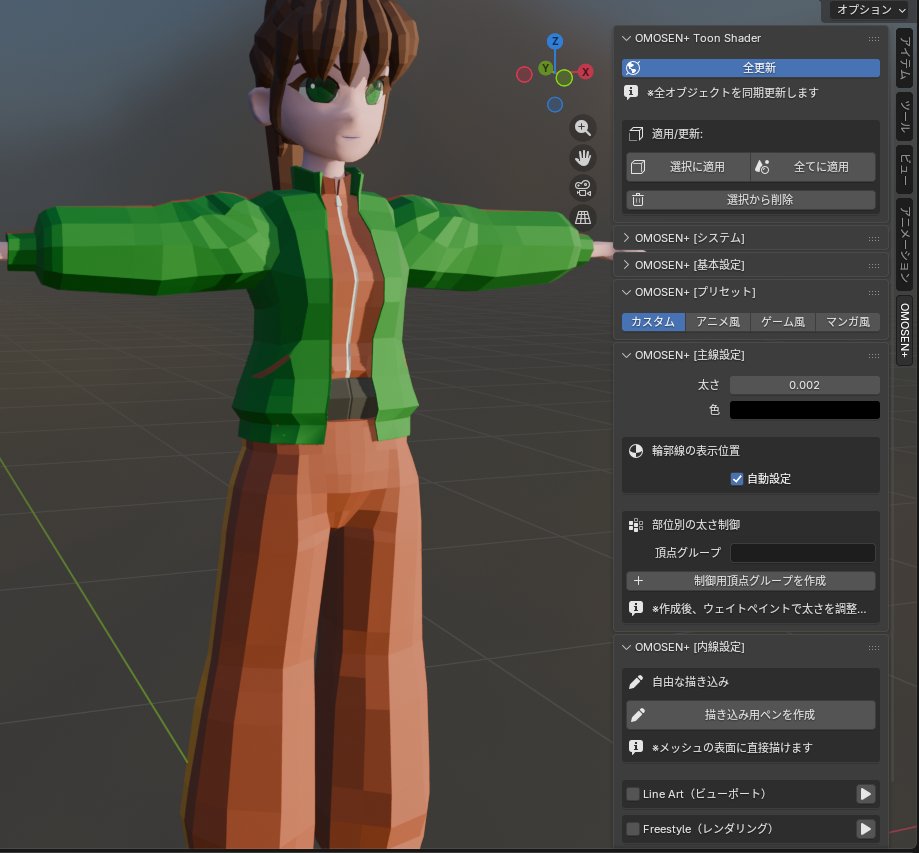
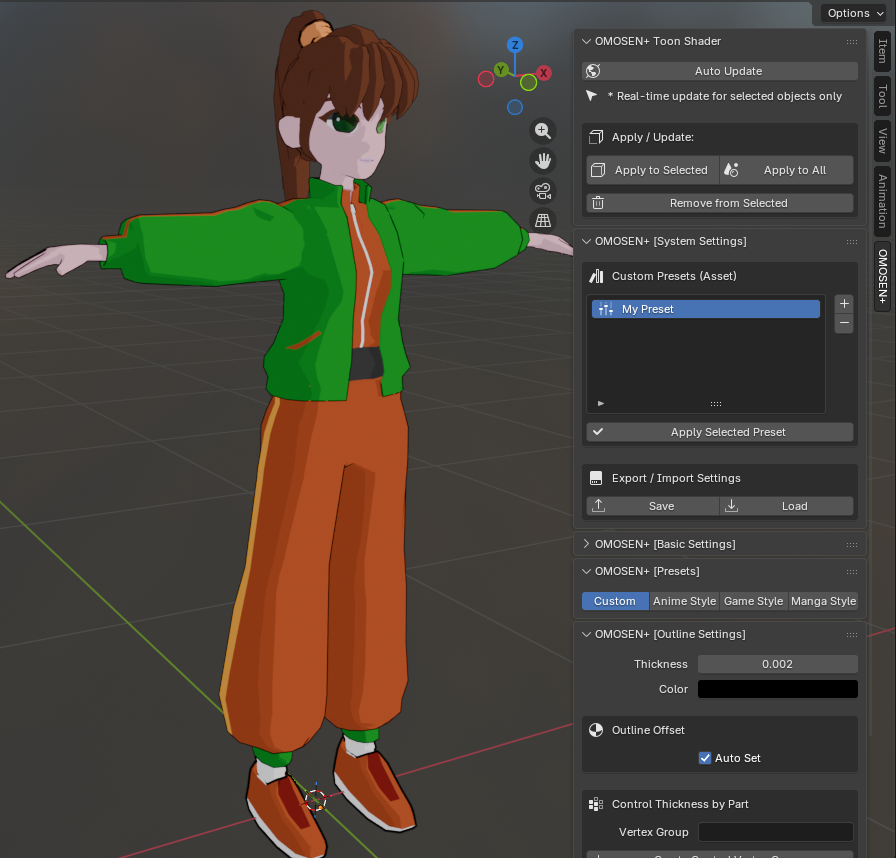
ライセンスと重要な注意事項
- ライセンス: 販売予定のため、正式なライセンスは商用ライセンスとなります。購入時に提供されるライセンス文書に従ってください。
- 無保証: 本ソフトウェアは評価版の性格を含み、明示的あるいは黙示的な保証はありません。使用および適用によって生じた損失や不具合について作者は責任を負いません。使用は自己責任で行ってください。 本アプリの将来のリリースやバージョンアップ、バグの解消を保証するものではありません。
- バックアップ推奨: 操作・適用を行う前に、必ずプロジェクトやファイルのバックアップを作成してください。復元可能な状態を確保してからご利用ください。
- 配布と共有の注意: 本評価版は限定公開の性質を持ちます。無断での再配布や公開はお控えください。
- 対応Blenderバージョン: 本リリースはBlender 5.x を対象としています。他のバージョンでの動作は未確認です。問題が発生した場合は環境情報(Blenderバージョン・OS・使用アドオン等)を添えて報告してください。
ダウンロード
※ 旧バージョン使用の際は、アドオンをアンインストールした後、Blenderを再起動してインストールしてください。
只今、無料でテスト版ダウンロード中です。
多くの人に使ってもらってフィードバックが欲しいので、積極的に使用感の発信お願いします!
設計思想
手法:Inverted Hull 採用
アウトライン生成にはパフォーマンスと確実性のバランスが最も良い Inverted Hull(反転スキン)方式を採用しています。法線方向へのオフセットをモディファイアで、見た目をシェーダーで制御することで、リアルタイム性を損なわずに柔軟な表現が可能です。
Blenderでは、トゥーンシェーディングを比較的簡単に設定できます。
ただし、ノードを組む作業は、入門者の方や私のような面倒くさがりにとっては、少し敷居が高いのも事実です。
そこで、「OMOSEN+[主線プラス]トゥーンシェーダー」を作成しました。
本シェーダーの設計思想は、「オブジェクトを手軽にトゥーン化でき、パネルから多くの設定が行えること」です。
一方で、よりリッチな2Dアニメルックを実現するには、マテリアルの個別設定に加えて、テクスチャによる影やラインの描画、補助ライトの調整、2D表現に適したトポロジなどが必要になります。
さらに高度な表現を目指す方には、マテリアルやノード設定を駆使して調整していくことを想定しています。
アニメ・セルルック調のレンダリングを驚くほど簡単に実現する、Blender用統合トゥーンシェーディング・システム。
Inverted Hull方式による安定したアウトライン生成と、アセット管理機能により、キャラクター制作を強力にサポートします。
📋 主要機能
- ✅ カスタムプリセット (Asset Manager): お気に入りの設定に名前を付けて保存。ワンクリックで再利用可能。
- ✅ リアルタイムプレビュー: ビューポートで即座に結果を確認可能。
- ✅ 非破壊的なノード挿入: 既存のマテリアル設定(テクスチャ等)を壊さずにトゥーン化。
- ✅ Eevee最適化: Eeveeレンダーエンジンでの高品質なトゥーンシェーディングを実現。
- ✅ Cycles対応: Cyclesではベクトル方式で安定動作(ShaderToRGBなし)。
- ✅ 部位別アウトライン制御: 頂点グループを使用して、場所ごとに線の太さを自由に調整可能。
- ✅ ワンクリック・レンダー最適化: ビューポートの見た目をそのままレンダリング結果へ。
- ✅ 設定の書き出し・読み込み: JSONファイル経由で、作成した設定を他者と共有。
🎨 生成ノードと設定の対応
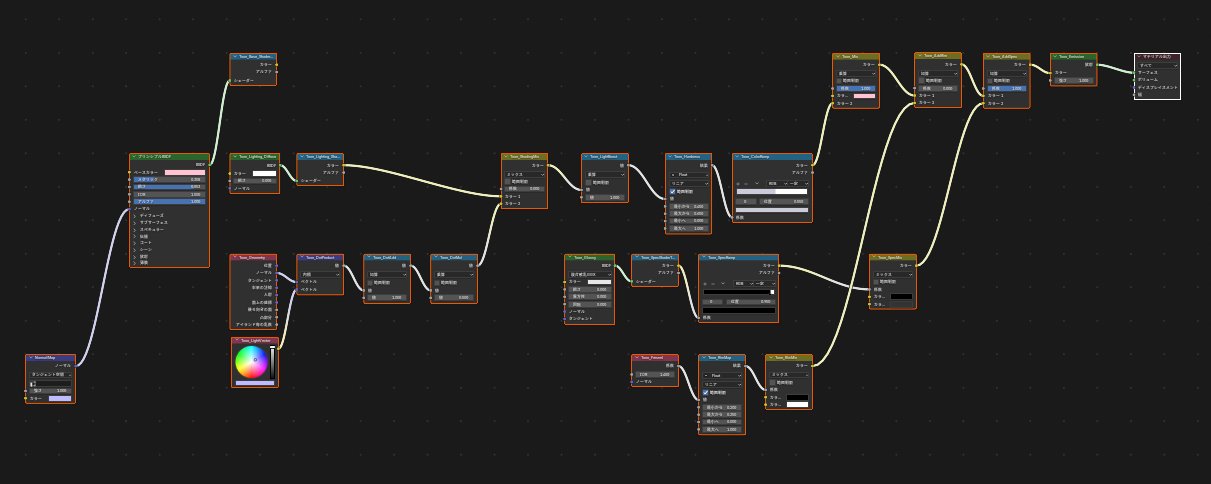
シェーダーエディター内に生成されるノードと、アドオンパネル上の設定項目の対応表です。
| ノード名 (Label) | 役割 | 対応する設定項目 |
|---|---|---|
| Toon_Mix | 影とベース色の合成 | 影の強さ / ハイライト色 |
| Toon_ColorRamp | 影の階調制御 | 段階数 / 影色1 / 影色2 |
| Toon_Hardness | 影の境界の鋭さ | 影の硬さ / 境界位置 |
| Toon_LightBoost | 明るさの補正 | ライト強度補正 (Cycles等で利用) |
| Toon_ShadingMix | 計算方式の切り替え | 方式 (ライト反映 / ベクトル制御) |
| Toon_AddSpec | ハイライトのON/OFF | 鏡面ハイライト有効 |
| Toon_SpecMix | ハイライトの色調整 | ハイライト色 (Specular) |
| Toon_SpecRamp | ハイライトの広がり | ハイライトサイズ |
| Toon_AddRim | リムライトのON/OFF | リムライト有効 |
| Toon_RimMix | リムライトの色調整 | リムライト色 |
| Toon_RimMap | リムライトの幅調整 | リムライト幅 / 強度 |
| Toon_LightVector | 光の方向 (ベクトル時) | ライト方向 / サンライト同期 |
| Toon_Emission | 最終出力の明るさ管理 | (シェーダー最終出力) |
使い方
1. インストール
omosen_plus_vXXX.zipをダウンロードします。- Blenderを起動し、
Edit > Preferences > Add-ons > Install...からZIPを選択します。 OMOSEN+のチェックを入れて有効にします。- 3Dビューのサイドバー(Nキー)に OMOSEN+ タブが現れます。
2. 基本的な適用
- トゥーン化したいオブジェクトを選択します。
- OMOSEN+ [メイン] パネルで、適用方法(「ノード挿入」推奨)を選び、**「選択オブジェクトに適用」**をクリック。
- すべての設定が自動で行われ、即座にトゥーン表示になります。
3. アセット管理(プリセットの活用)
- OMOSEN+ [システム] パネルで、現在の設定をお気に入り登録(+ボタン)できます。
- JSONファイルを読み込むと、自動的にアセットリストに追加され、いつでも呼び出せるようになります。
4. レンダー設定の最適化
- OMOSEN+ [レンダー設定] パネルで「レンダーをビューポートに合わせる」をクリック。
- カラーマネジメントとEevee設定が自動で最適化されます。
🧩 Eevee / Cyclesの使い分け
- 自動判定: Render EngineがEeveeならEevee用、CyclesならCycles用のノード構成を使用します。
- Cycles時の推奨: 方式 = ベクトル制御 を使用してください(Lighting方式はEevee専用)。
- Cycles Light Mix: 0.0で完全トゥーン、1.0でライト影響強め。まずは0.2前後が目安です。
- 切り替え時の注意: Eevee→Cyclesに切り替えた直後は 「選択オブジェクトに適用」 を実行してください。
- 主線の注意: Cyclesでは背面判定のため、OutlineMaterialを再生成する必要があります(上の適用で自動更新されます)。
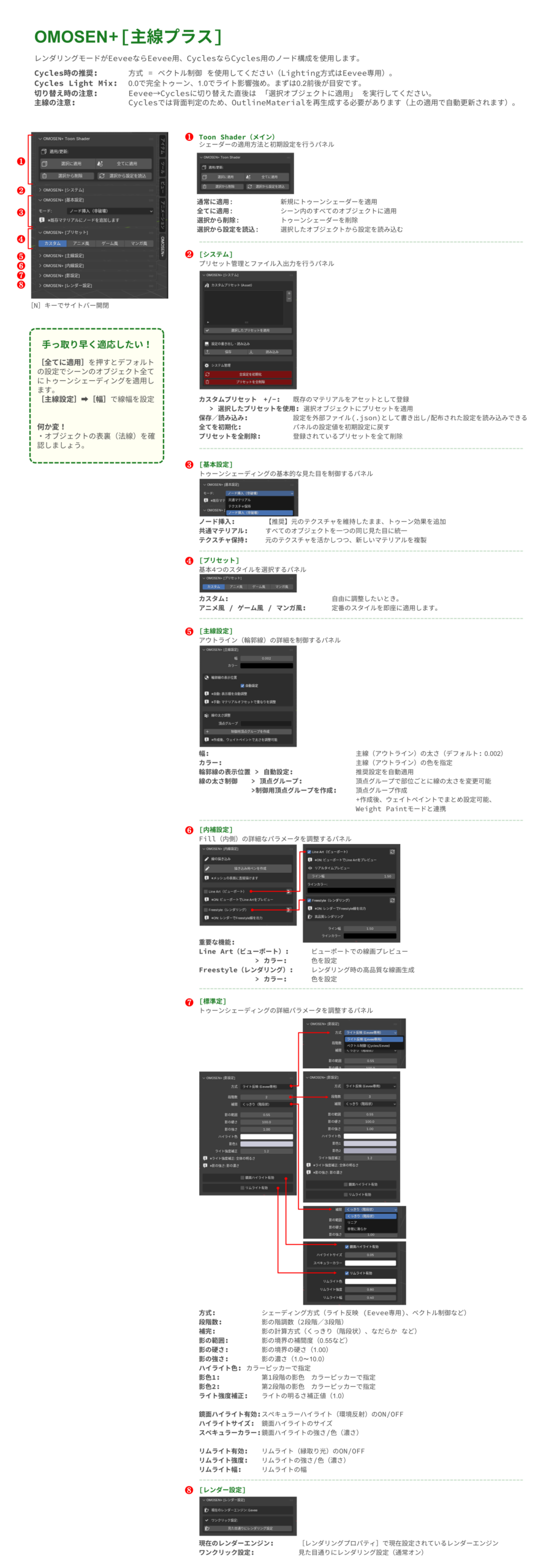
パネル詳細ガイド
OMOSEN+は8つの主要パネルで構成されており、それぞれが特定の機能を持っています。
更新履歴
v2.0.1 (2026-02-08)
- Cyclesレンダリングに対応: Eevee/Cycles両レンダリングに対応バージョン。
- UI改善: システム管理セクションの視認性を向上。
v1.7.1 (2026-01-11)
- 初期化機能の追加: 設定を初期状態に戻す「全設定を初期化」ボタンを追加(確認ダイアログ付き)。
- プリセット管理の強化: 保存済みプリセットを全削除する機能を追加(安全確認付き)。
- 安全性の向上: Undo対応により、初期化操作を取り消し可能に。
- UI改善: システム管理セクションの視認性を向上。
v1.7.0 (2026-01-09)
- コード構造の改善: レンダーエンジン判定ロジックを
render_engine.pyに集約し、保守性を向上。 - 共通処理の分離:
materials_common.pyで共通のマテリアル処理を一元管理。 - UI改善: レンダー設定パネルに現在のレンダーエンジン名を表示。
- 内部最適化: 遅延インポートによるモジュール初期化の安定性向上。
- 開発ドキュメント:
DEVELOPMENT_NOTES.mdで開発ノウハウを記録。
v1.6.0 (2026-01-08)
- Blender 5.0 完全対応: Grease Pencil v3環境での安定性を確保。
- オブジェクト選択時のUI自動同期: 選択したオブジェクトのマテリアル設定を自動的にUIに反映。
- マテリアル独立化: 共有マテリアルを自動で複製し、オブジェクトごとに独立した設定を可能に。