ArtRage 3 キャンバス設定
絵を描くためには先ず、キャンバスを用意しなければなりません。
「ArtRage 3」のキャンバス設定はとても豊富です。キャンバスの設定には“キャンバス地”と“キャンバスサイズ”の設定が必要です。
キャンバスのデフォルト(初期)設定に関して
「ArtRage 3」起動時の初期設定 “キャンバスサイズ”はスクリーンサイズです。
前回終了時のスクリーンサイズがキャンバスサイズとして設定されます。
一方、起動時に設定されている“キャンバス地”は“Basic Paper”が使用されています。
初期キャンバス地の変更は、任意のキャンバスを選ぶか設定値を変更した後に、メニュー「Canvas Settings:キャンバス設定」>「Use Current Canvas As Default:現在のキャンバスを初期値に設定」で初期値として設定可能です。
現在のキャンバス地の変更
現在使用しているキャンバス地の変更は、メニュー「View:表示」> 「Canvas Settings:キャンバス設定」からキャンバスパネルを表示して設定します。※設定の詳細は「キャンバス設定」を参照
現在のキャンバスサイズの変更
現在使用しているキャンバスサイズの変更は、メニュー「Edit:編集」>「Crop / Expand the Canvas:キャンバスを刈込み/拡張」から刈込み/拡張パネルを表示して設定します。※設定の詳細は「キャンバスサイズの設定」を参照
新規ペインティング(新しいキャンバスを用意する)
メニュー「File:ファイル」>「New Paintin…:新規ペインティング」を選ぶとキャンバス設定のためのパネルが表示されます。
パネルには「Screen Size :画面サイズ」と「Print Size:プリントサイズ」の切り替えボタンがあり、画面表示使用のためのものか、プリントアウト使用を目的としたペインティングかを設定します。
スクリーンサイズが選ばれている「New Paintin…:新規ペインティング」パネル

- Screen Size : スクリーンサイズ
スクリーンサイズを選ぶとピクセル値を基本とした指定となります。 - Print Size: プリントサイズ
プレンとサイズを選ぶとピクセル値を基本とした指定となります。 - メニュー

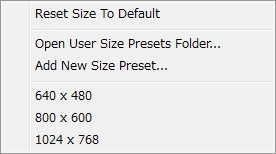
・初期値に戻す
・ユーザー設定フォルダを開く
・新規設定フォルダ
・640×480
・800×600
・1024×768 - Width: 幅 (ピクセル)
- Height: 高さ (ピクセル)
- Use Window Size: ウィンドウサイズを適用する。
現在のウィンドウサイズをキャンバスサイズに適用する。 - Use Tracing Image Size: 下図のサイズを適用する。
読み込んだ下図のサイズをキャンバスサイズに適用する。 - 解像度の設定
- キャンバス地の設定
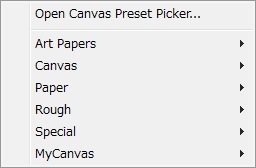
- キャンバス地の設定メニュー
・キャンバスパネルを開く - Tracing: 下図 の設定
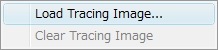
- 下図 の設定メニュー
・下図を読み込む
・下図を削除する
プリントサイズが選ばれている「New Paintin…:新規ペインティング」パネル

- Screen Size : スクリーンサイズ
スクリーンサイズを選ぶとピクセル値を基本とした指定となります。 - Print Size: プリントサイズ
プレンとサイズを選ぶとピクセル値を基本とした指定となります。 - メニュー
スクリーンサイズ と同じ - Width: 幅 (単位)
- Height: 高さ (単位)
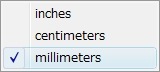
- Measure In : 単位
・インチ
・センチ
・ミリ - Pixels/Inch: 解像度の設定
- Screen Size will be: スクリーンサイズとしてのピクセル値
- キャンバス地の設定
- キャンバス地の設定メニュー
スクリーンサイズ と同じ - Tracing: 下図 の設定
- 下図 の設定メニュー
スクリーンサイズ と同じ
イメージサイズの設定/変更
メニューの「Edit:編集」>「Resize the Painting:ペイントをリサイズ」を選んでリサイズパネルを表示します。
キャンバスサイズの設定/変更
メニューの「Edit:編集」>「Crop / Expand the Canvas:キャンバスを刈込み/拡張」を選んで刈込み/拡張パネルを表示します。
キャンバス設定(キャンバスパネル)
メニュー「View:表示」> 「Canvas Settings:キャンバス設定」からキャンバスパネルを表示します。
キャンバスパネルはキャンバス地の設定を行うパネルですが、ここでのキャンバスとは絵画用語で言えばのマチエールのことです。透明度、紙質などの設定が可能です。
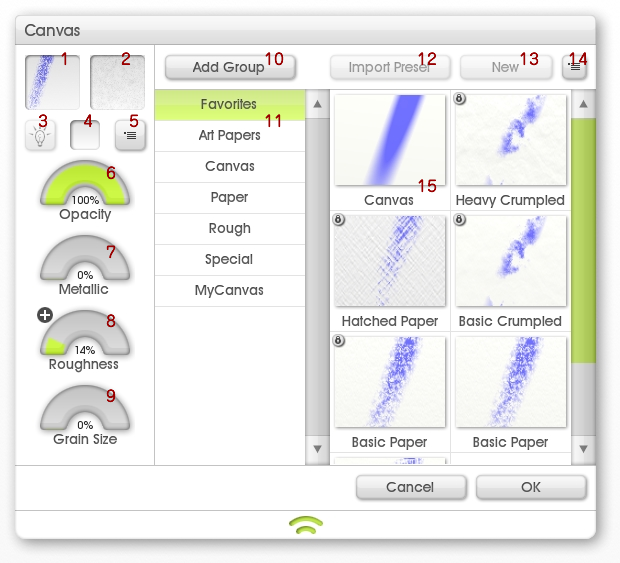
キャンバスパネル
- キャンバスプリセットのプレビュー
- 紙目の選択
- キャンバス照明のON/OFF
- キャンバスカラー
- メニュー
- 不透明度
100%で不透明、0%で透明。 - メタリックテクスチャー
- 粗さ(深さ)
どの程度キャンバス目の起伏を見せるか。
-と+のボタンによって凹凸を逆にします。 - 粗さ(サイズ)
キャンバス目の大きさ。 - グループを加える
キャンバスプリセットのグループを作成します。 - グループ表示ボタン
- プリセットファイルのインポート。
- 新しいプリセットファイルを作成する。
- メニュー(キャンバスプリセット)
- キャンバスプリセット
紙目選択(Paper Grains)
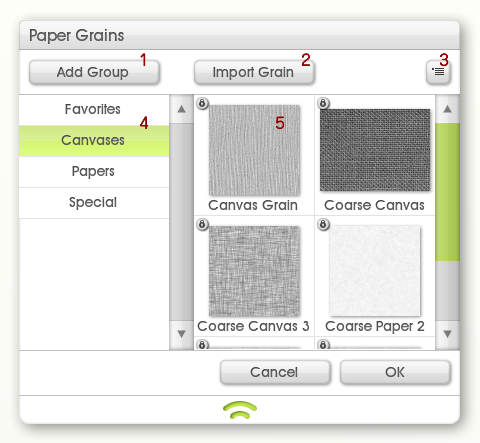
紙目選択(Paper Grains)パネル
- グループを加える
- 紙目をインポート
- メニュー
- 選択グループ
- 紙目プレビュー